介紹
當您準備享受喜愛的播放清單或重要的電話時,如果耳機拒絕連接,可能會令人沮喪。這個常見問題打斷了我們的日常生活,有時可能會讓人感到難以解決。幸運的是,您不需要成為技術專家就能讓您的耳機重新工作。本指南將幫助您排查和解決耳機連接的常見問題。
我們將首先看看一些耳機可能無法連接的常見原因。然後,我們將逐步進行故障排除指南,從基本解決方案到更高級的解決方案。最後,我們將討論什麼時候是時候尋求專業幫助,以確保您擁有恢復連接所需的所有信息。
耳機無法連接的常見原因
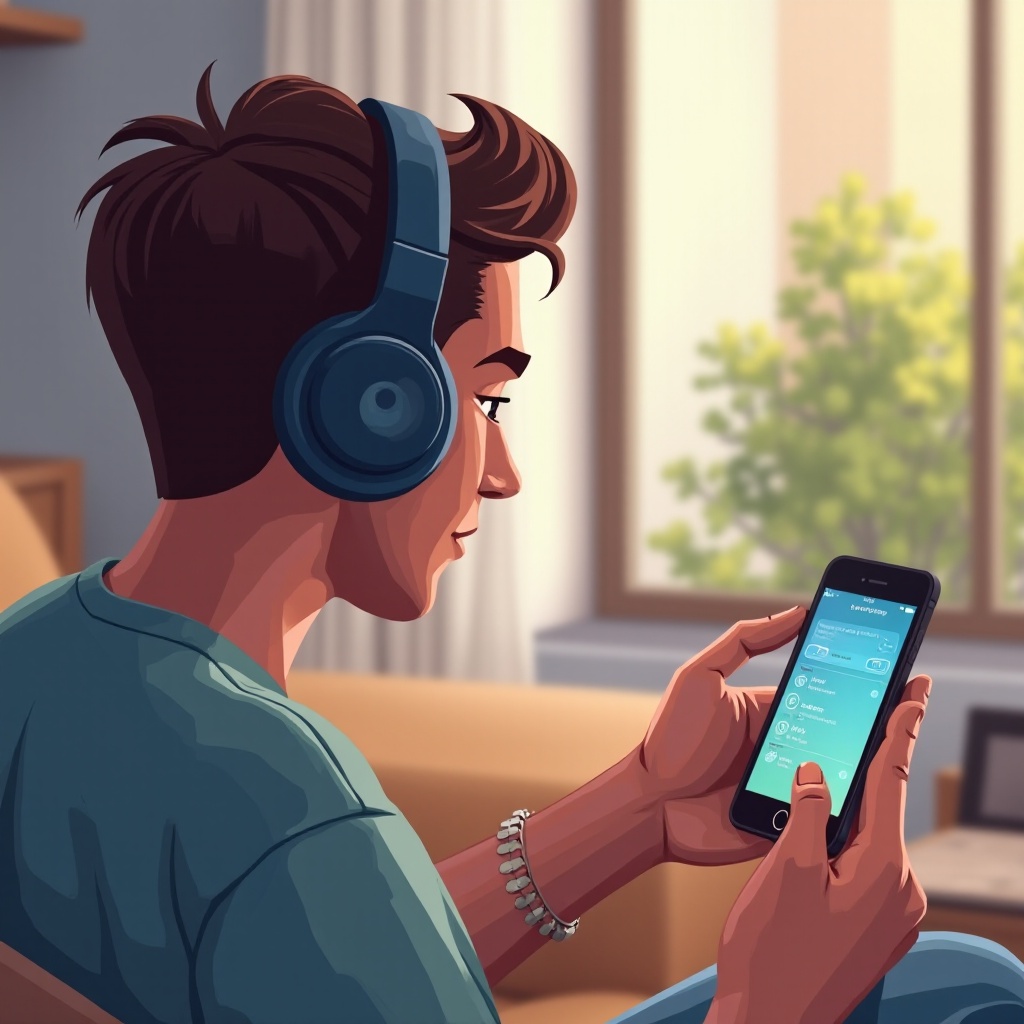
有幾個因素會導致耳機與設備之間的連接問題:
- 藍牙設置: 通常,解決方案就是啟用設備上的藍牙或確保耳機處於配對模式。
- 電量不足: 您的耳機可能沒有足夠的電量,導致連接不穩定或無法連接。
- 干擾: 其他無線設備、物理障礙或較遠的距離會干擾藍牙信號。
- 軟體不兼容: 耳機或設備上的固件或軟體過時可能會妨礙正常連接。
了解這些常見原因可以幫助縮小耳機無法連接的原因範圍,並引導您找到正確的解決方案。
逐步故障排除指南
檢查設備設置
- 確保藍牙已開啟: 首先確認設備上的藍牙已啟用。前往設置選單進行檢查。
- 配對模式: 確保耳機處於配對模式,通常會由閃爍的 LED 燈指示。如果不確定,請參考用戶手冊。
- 可見性: 檢查您的設備是否設置為對其他藍牙設備可見,這樣有助於耳機更容易連接。
檢查您的耳機
- 電力: 確認您的耳機已充滿電或擁有足夠的電量。
- 重置: 將耳機關閉然後再次開啟,或進行快速重置以清除任何故障。
- 物理檢查: 檢查是否有任何可見的損壞或影響耳機組件或外殼的碎屑。
更新固件和軟體
- 檢查更新: 訪問製造商的網站或使用相關應用程式以檢查耳機的固件更新。
- 設備軟體: 確保設備的操作系統是最新的,因為舊軟體可能會導致兼容性問題。
- 應用程式故障排除: 如果您的耳機使用配套應用程式,請將應用程式更新到最新版本以獲得最佳性能。
干擾和距離問題
- 減少干擾: 遠離可能造成干擾的其他無線設備,例如Wi-Fi路由器或其他藍牙裝置。
- 接近範圍: 確保您的設備和耳機在建議的範圍(通常為10米)內,且沒有牆壁或家具等障礙物。
- 切換頻道: 如果可能,改變路由器的Wi-Fi頻道以減少信號干擾。
高級故障排除技術
如果基本的故障排除步驟未解決問題,可能是時候深入了解更高級的技術。在這裡,我們將探討進行出廠重置和解決不同設備的兼容性問題。
出廠重置方案
進行出廠重置可以清除所有現有設置和數據,解決復雜的問題。 1. 查閱手冊: 參見用戶手冊以獲取關於如何對耳機進行出廠重置的詳細說明。 2. 重置後重新連接: 重置後,按照初始設置說明將耳機與設備配對。
不同設備的兼容性問題
- 設備兼容性: 再次檢查耳機與不同設備的兼容性。一些耳機可能與某些操作系統更兼容。
- 多設備問題: 如果您的耳機已與多個設備配對,您可能需要先從一個設備斷開連接,然後再連接到另一個設備。

何時尋求專業幫助
如果上述解決方案均無效,可能是時候尋求專業幫助。聯繫製造商的客戶服務或訪問授權服務中心。他們可以診斷硬件問題或其他通過常規故障排除步驟無法解決的問題。
結論
耳機的連接問題可能非常令人沮喪,但採用正確的方法,您通常可以自己解決這些問題。通過了解常見原因並遵循結構化的故障排除指南,您可以恢復耳機的連接,重新享受音頻體驗。請記住,如果所有方法都無效,專業幫助隨時可供您進一步協助。
常見問題
為什麼我的耳機在完全充電後仍然無法連接?
如果您的耳機已完全充電但仍然無法連接,問題可能出在您設備的藍牙設置、來自其他電子設備的干擾,或是您的設備或耳機的韌體過時。嘗試重置藍牙連接或更新韌體。
我的耳機最多可以與多少個設備配對?
是的,許多耳機對可以記住並配對的設備數量有限制。如果您達到了這個限制,您可能需要使用設備設置或執行出廠重置來清除一些配對。
我應該多久更新一次耳機的韌體?
最好每隔幾個月檢查一次韌體更新,或者每當您遇到連接問題時進行檢查。保持更新可確保您的耳機擁有最新的增強功能和錯誤修復,以獲得最佳性能。