介紹
將您的Skullcandy藍牙耳機連接到設備上,確保您能充分享受聆聽體驗。無論您是藍牙耳機的新用戶還是需要復習,本指南將引導您完成連接的基本步驟。我們將介紹耳機的準備工作、與各種設備的最佳連接實踐、常見連接問題的故障排除以及高級連接選項。完成本指南後,您的Skullcandy耳機將順暢運行。
準備您的Skullcandy耳機
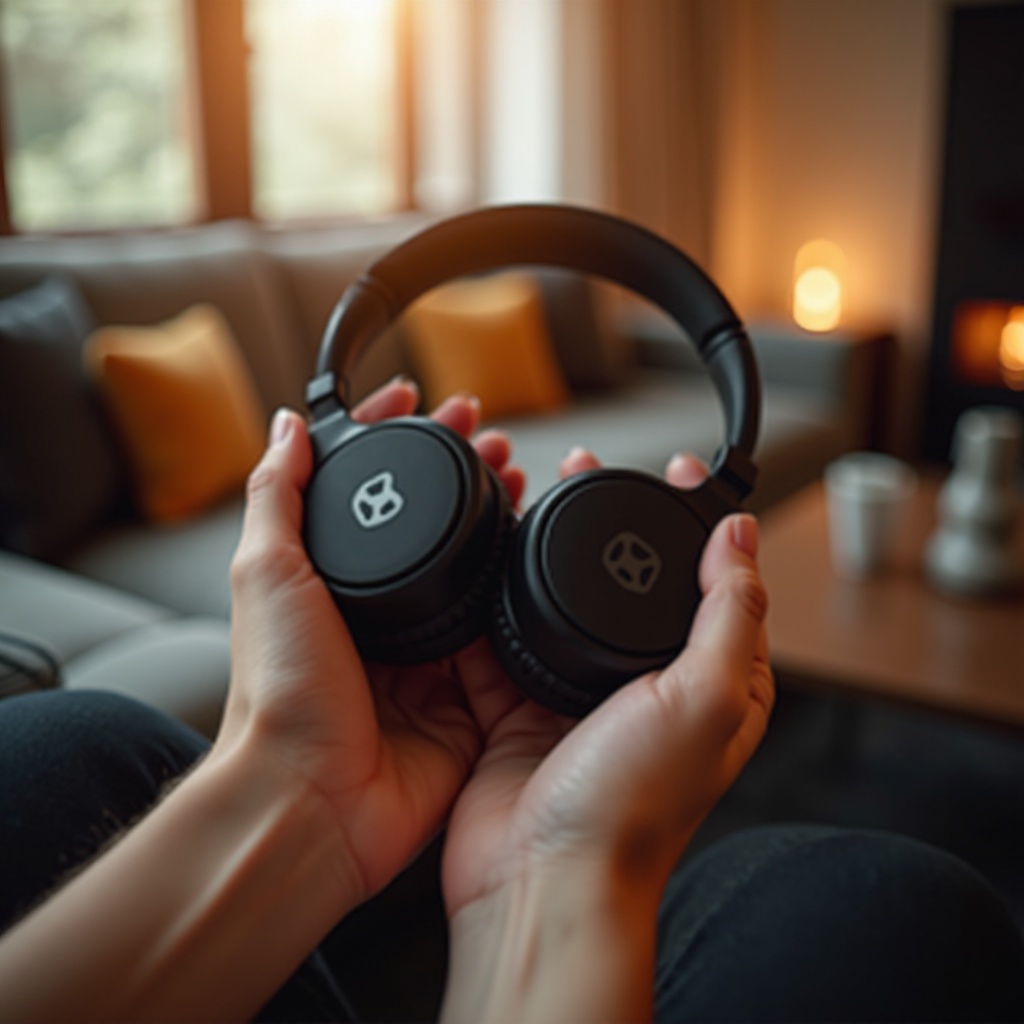
在將您的Skullcandy藍牙耳機連接到任何設備之前,確保它們已正確設置並準備好配對非常重要。首先,使用隨附的充電盒和USB線為您的耳機完全充電。這一步確保了在設置過程中不會出現中斷。
接下來,熟悉您的Skullcandy耳機上的控制按鈕。通常,它們有一個多功能按鈕,用於管理電源、藍牙配對和其他功能。請參閱您的用戶手冊以獲取特定型號的信息。此外,檢查耳機是否在您打算連接的設備的藍牙範圍內(通常為30英尺)。
最後,在您的設備上啟用藍牙功能。不論是智能手機、平板電腦還是計算機,請確保藍牙已打開,並準備發現新設備。
將Skullcandy藍牙耳機連接到您的手機
當您的耳機充電並準備好後,請按照以下步驟將它們連接到手機:
- 將耳機設置為配對模式: 按住耳機上的電源按鈕或多功能按鈕,直到看到閃爍燈光。這表示耳機現在處於配對模式,準備好連接。
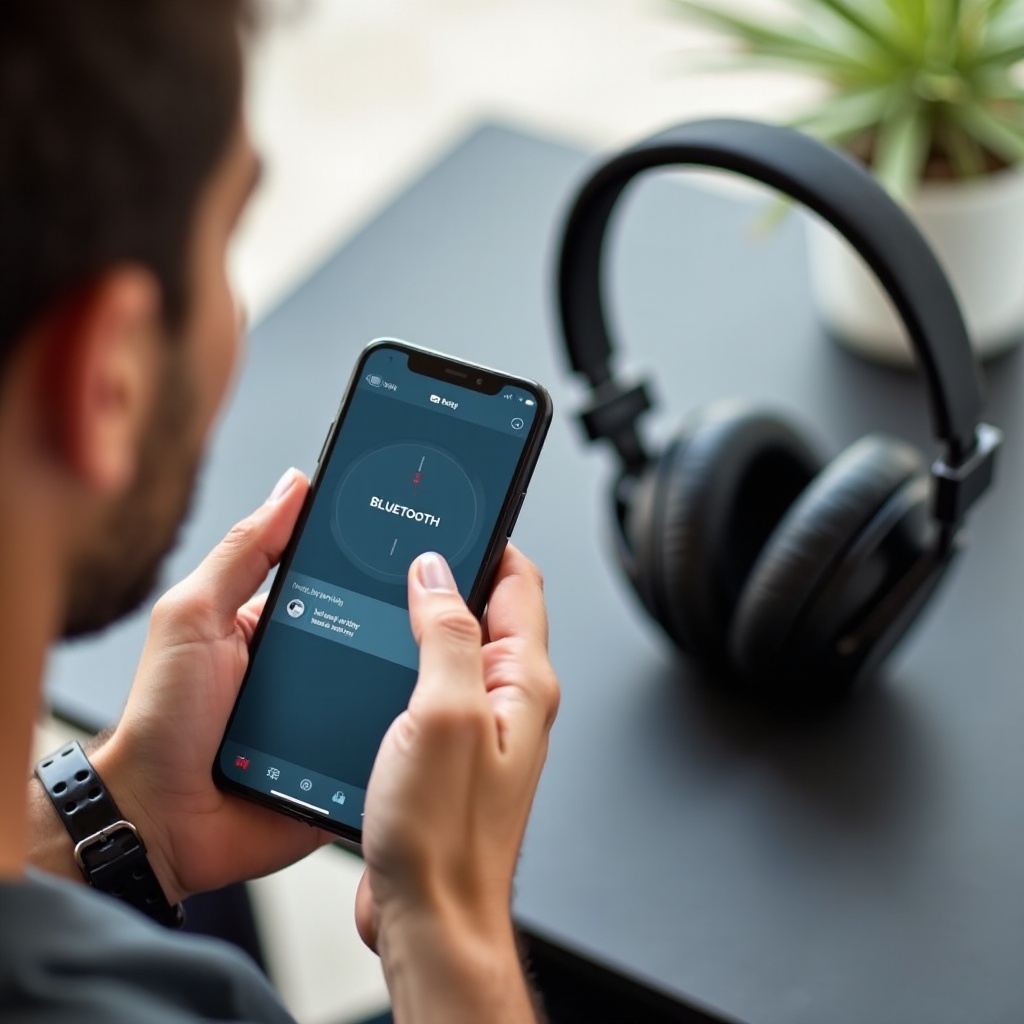
- 訪問手機的藍牙設置: 進入智能手機的藍牙設置。通常可以在設置應用中找到,位於“連接”或“藍牙”下。
- 搜索可用設備: 您的手機將開始掃描附近的藍牙設備。等待您的Skullcandy耳機出現在列表中。
- 選擇您的耳機: 當您的Skullcandy耳機出現在可用設備列表中時,點擊它們的名稱以連接。您可能會聽到確認聲音或在手機和耳機上看到通知,指示連接成功。
連接成功後,您可以開始使用您的Skullcandy藍牙耳機進行通話、音樂和其他音頻活動。
故障排除連接問題
有時,您可能會在嘗試連接耳機時遇到困難。以下是一些故障排除常見問題的步驟:
- 確保耳機和設備靠近: 確保您的耳機和嘗試連接的設備在正確的範圍內。牆壁、金屬物體和其他電子設備可能會干擾藍牙信號。
- 檢查電池電量: 您的耳機應有足夠的電量。低電池可能會阻止成功配對。
- 重新啟動兩個設備: 關閉然後重新打開耳機和連接設備通常可以解決小的連接問題。
- 忘記並重新配對: 在您的手機上,轉到已配對藍牙設備列表,選擇“忘記”或“解除配對”選項。然後重複上述配對過程。
- 更新固件: 確保您的手機和耳機運行最新的固件。檢查Skullcandy應用或網站是否有需要安裝的更新。
- 干擾: 確保沒有其他藍牙設備干擾連接。嘗試關閉附近的其他藍牙設備,以查看是否能解決問題。
- 重置耳機: 如果一切都無法解決,您可能需要將Skullcandy耳機重置為出廠設置。這通常可以解決持續的問題。

高級連接選項
Skullcandy藍牙耳機提供了一些增強用戶體驗的高級連接功能:
- 多點配對: 某些Skullcandy模型允許多點配對,使您可以同時將耳機連接到兩個設備。這對於在手機和筆記本電腦之間切換而不需要斷開和重新連接是很有用的。
- 語音助理集成: 許多Skullcandy耳機支持Siri或Google助理等語音助理。您可以通過多功能按鈕啟動助理。
- 可定制的音效配置檔: 使用Skullcandy應用,您可以調整耳機的聲音設置以符合個人喜好,為您的聆聽體驗增添一層定制化。
最佳性能提示
要確保您的Skullcandy藍牙耳機達到最佳性能,請考慮以下提示:
- 保持耳機清潔和乾燥。
- 不使用時將它們存放在充電盒中。
- 定期通過Skullcandy應用更新固件。
- 避免將耳機暴露在極端溫度下。
總結
將您的Skullcandy藍牙耳機連接是增強您在各種設備上音頻體驗的一個簡單過程。通過遵循本指南中提供的步驟和故障排除提示,您將能夠確保無縫連接。別忘了探索高級功能,並保持您的耳機處於最佳狀態以達到最佳性能。
常見問題
為什麼我的Skullcandy耳塞無法連接到我的設備上?
您的Skullcandy耳塞無法連接可能有幾個原因。確保耳塞處於配對模式,並且您的設備藍牙已啟用。同時,確認耳塞處於藍牙範圍內,且沒有干擾。如果問題持續,請重新啟動耳塞和設備,或將耳塞重設為出廠設置。
我可以將我的Skullcandy耳塞同時連接到多個設備嗎?
是的,一些Skullcandy型號支持多點配對,允許同時連接到兩個設備。此功能非常適合經常在設備之間切換的用戶,例如手機和電腦。
如何重設我的Skullcandy藍牙耳塞?
要重設您的Skullcandy耳塞,通常需要先將其關閉。然後,按住電源按鈕10秒鐘,直到您看到LED燈閃爍,表示耳塞已重設。請參閱您的型號的用戶手冊以獲取具體說明。