介紹
將 iPhone 的通訊錄轉移到 Android 手機可以輕鬆完成,只需幾步即可確保所有聯絡人完整同步。本文將為您提供詳細步驟和技巧,使這個過程流暢而高效,確保您能無縫地在新設備上管理您的聯絡人。
iPhone 到 Android 的轉移準備工作
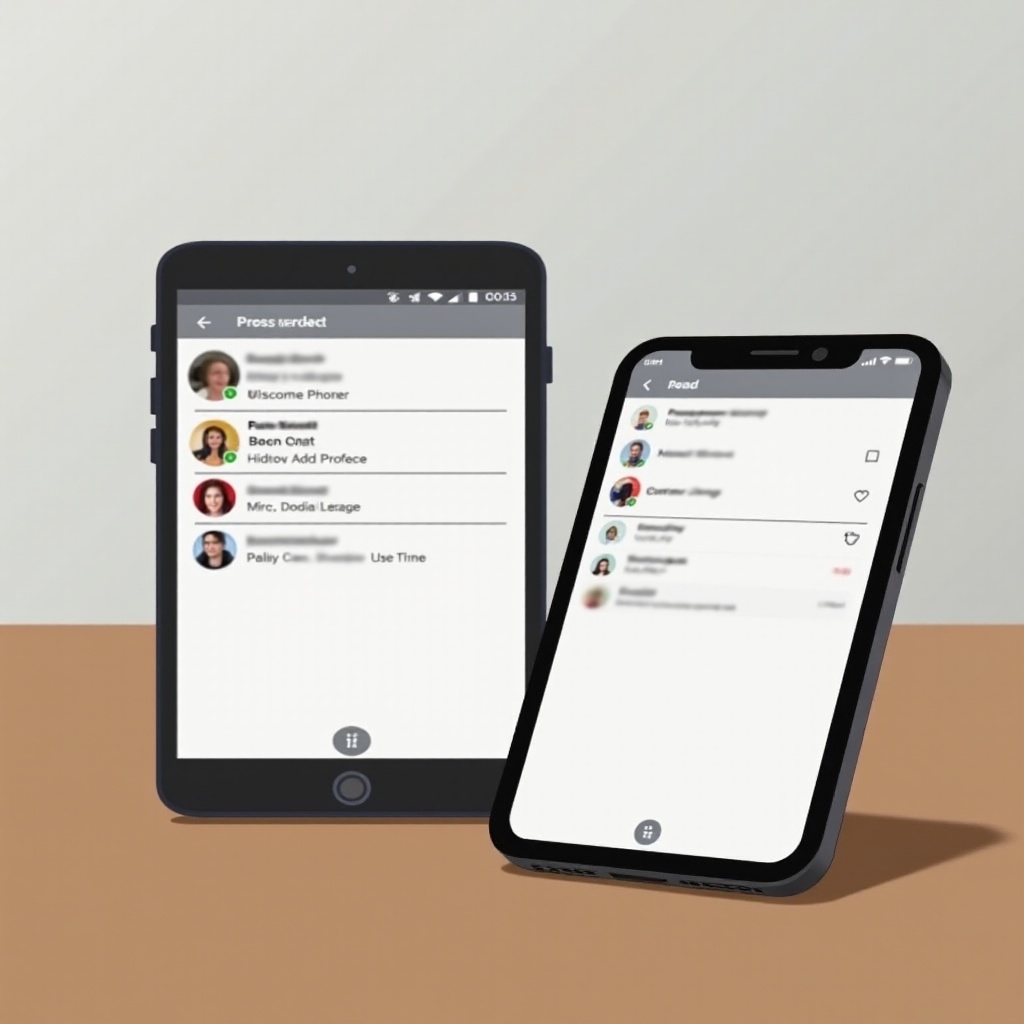
在進行轉移之前,做好準備工作至關重要。首先,確認所有聯絡人已備份,其次準備好Google帳號和iCloud服務以便獲得更好的同步體驗。
完成準備後,接下來要設置Google帳號,這將成為同步過程的重要環節。

使用 Google 帳號同步 iPhone 通訊錄
使用Google帳號是一種可靠的方式來同步您的聯絡人。首先在iPhone上設置Google帳號,然後同步通訊錄。
-設定 Google 帳號於 iPhone 上
您需要到iPhone設定中添加Google帳號。
-通訊錄同步設定詳解
在您設置完Google帳號後,打開通訊錄同步選項,使iPhone聯絡人能夠同步至Google帳號。
完成Google同步後,您可能希望了解其他方式,如iCloud來進一步確保通訊錄的完整性。
iCloud 通訊錄下載及轉移方法
若您偏好通過iCloud來進行轉移,以下步驟可讓您更輕鬆完成:
- 登入iCloud,選擇並導出聯絡人。
- 通過VCard格式保存並匯入至Android。
這方法給您提供了另一種靈活的轉移選擇,嘗試不同的方式能夠幫助您找到最適合自己需求的方案。
-如何從 iCloud 下載 VCard 文件
在iCloud中,導出您全部的聯絡人為VCard形式。
-將 VCard 文件導入 Android
打開Android上的聯絡人應用,選擇將VCard文件匯入。
完成iCloud轉移後,您仍可能希望尋求第三方應用的幫助,以獲得更高效的轉移過程。
第三方應用的協助作用
有些第三方應用程序能簡化轉移操作,為您提供便捷的數據同步途徑。這些應用程序可以自動化部分流程,使得轉移更加迅速和無障礙。
-推薦應用程式選擇
「Move to Android」和「Copy My Data」都是值得考慮的選擇,簡單易用且功能強大。
-操作步驟簡述
安裝並設置應用程序,選擇需要轉移的聯絡人,然後即可開始轉移。
充分利用應用程序可以節省時間和精力,讓您的數據轉移更順暢。
常見問題與解決方案
轉移過程中,可能會遇到一些常見問題,例如同步不完整或過程耗時。這些可以通過檢查網絡狀況或重試來解決。
成功解決這些問題後,您的所有聯絡人將安全地存儲在新的Android設備上。
結論
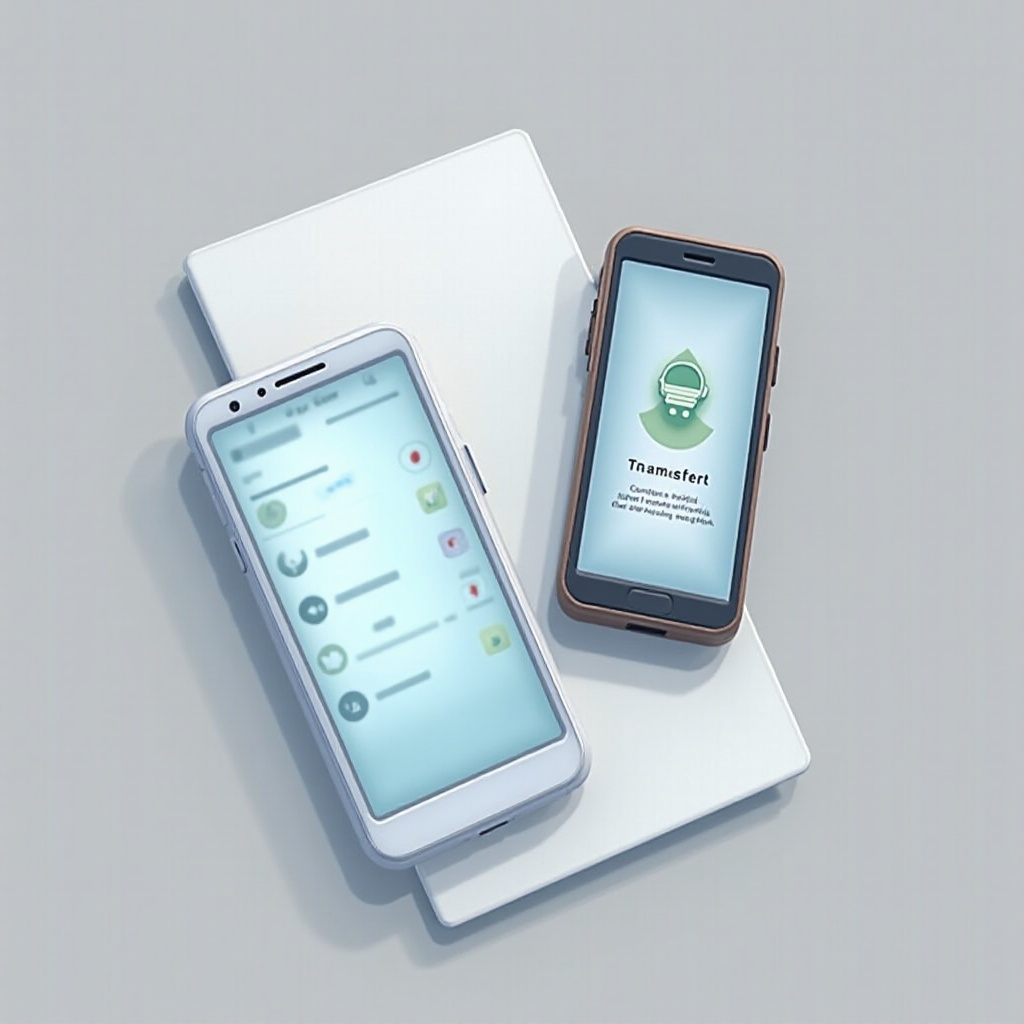
熟悉上述步驟後,您可有效地將所有聯絡人從iPhone轉移至Android,利用Google帳號和iCloud,甚至第三方應用,輕鬆實現通訊錄轉移。這不僅保障了您的數據安全,更使得在新手機上的使用體驗更加無縫。
常見問題解答
我的 iPhone 通訊錄為何無法完全同步?
這可能是由於網絡不穩或帳號設置有誤,建議檢查網絡並重試同步。
轉移後,怎麼確認通訊錄完整性?
您可以在新手機上的聯絡人應用中查看所有條目是否完整,來確認轉移結果。
哪些應用程式適合用於通訊錄轉移?
「Move to Android」和「Copy My Data」都是不錯的選擇,能簡化整個過程。