
引言
Airdrop是Apple設備的重要功能,讓用戶快速分享文件。但有時候,您可能會發現Airdrop無法找到其他設備。這令人沮喪,但不必擔心,因為通常可以通過簡單的檢查和設置來解決此問題。本文逐步分析導致Airdrop故障的常見原因,並提供實用的解決方案,幫助您恢復設備連接。

常見原因分析
在分析各種可能導致Airdrop失效的原因中,我們發現主要涉及設定錯誤、軟體更新不足以及網路問題。
-
設定錯誤:Airdrop依賴藍牙和Wi-Fi運作。如果這兩項功能未正確啟用,Airdrop將無法正常工作。此外,Airdrop可見性設置不佳也會影響連接。
-
軟體更新:Apple不斷推出iOS更新,修復漏洞並提升功能。未更新到最新版本可能限制Airdrop的性能。
-
網路問題:不穩定的網路連接可能會削弱Airdrop工作效率,尤其是在設備距離過遠的情況下。
了解這些問題後,我們將專注於如何調整設定,確保Airdrop流暢運行。
設定檢查與修正
若Airdrop出現問題,進行全面的設定檢查是必要的。
-
檢查藍牙和Wi-Fi:確保這兩者均已啟用,並放置設備在合理範圍內以提升連接成功率。
-
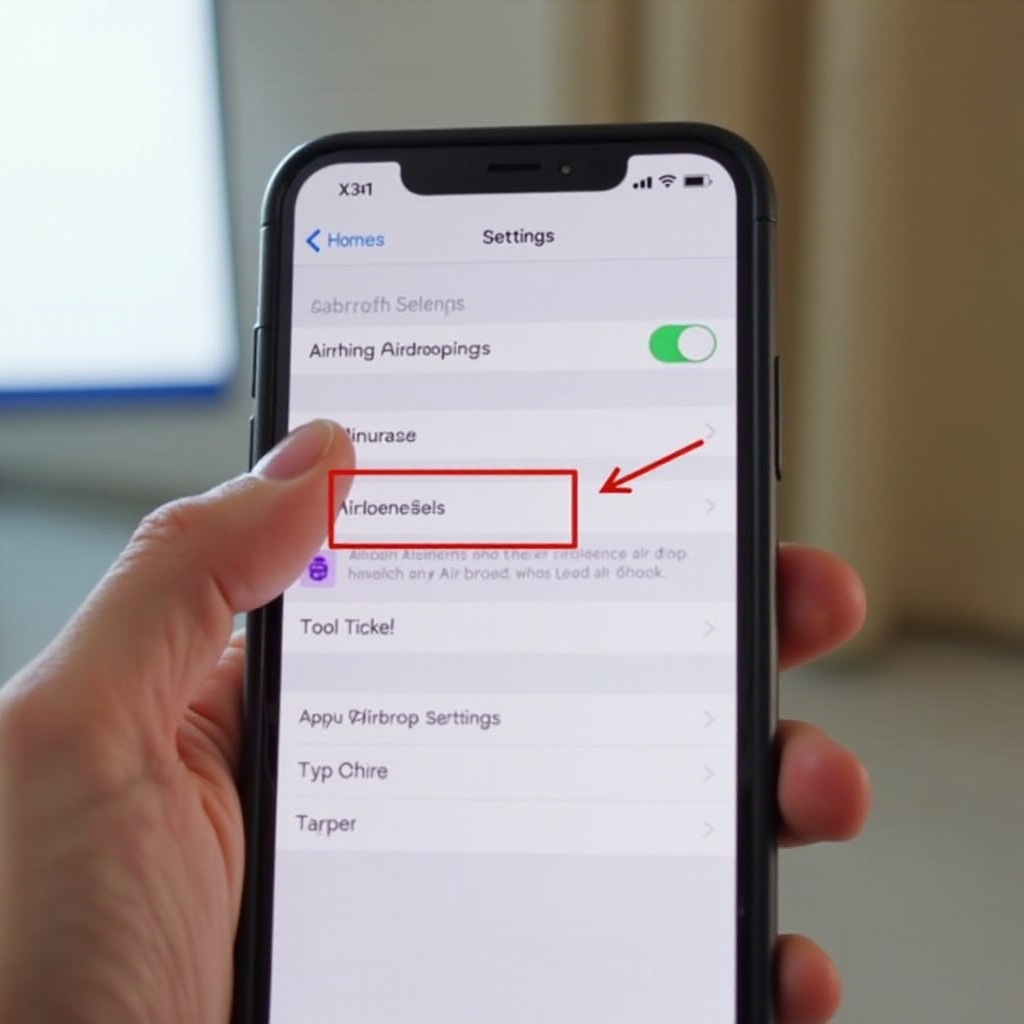
調整Airdrop可見性:打開「控制中心」,將Airdrop設置為「所有人」,提高設備的可見度。
-
軟體更新:確認您的iPhone已更新至最新iOS版本。請至「設定」>「一般」>「軟體更新」檢查更新情況。
這些步驟可幫助解決常見問題。若仍有困擾,我們將探討進一步的解決方案。
高階解決方案
如果基本設置無法解決問題,以下方法可以為您提供幫助:
-
飛行模式:短暫啟用飛行模式後關閉,可重新連接網路並改善藍牙、Wi-Fi連接狀態。
-
重置網路設置:進入「設定」>「一般」>「重置」>「重置網路設置」,此動作將清除已知網路信息,需重設Wi-Fi。
-
iCloud同步重置:利用iCloud同步,各設備共享最新設置,提升Airdrop功能一致性。
透過應用這些技巧和策略,您能進一步解決深層問題。我們最後將總結每日使用的技巧。

結論
通過檢查設定、保持設備更新和使用技術方法,Airdrop的問題可以輕鬆解決。定期檢查各項設置可預防未來故障,確保文件傳輸的流暢性和可靠性。這不僅提高效率,還讓您以簡便的方式完成工作。
常見問題解答
Airdrop 為什麼找不到其他設備?
可能由藍牙或Wi-Fi未啟用、設備距離過遠或未更新軟體版本引起。
Airdrop 和藍牙有什麼區別?
Airdrop使用藍牙建聯絡並透過Wi-Fi加速傳輸,兩者互補但功能不同。
如何提高 Airdrop 的連接穩定性?
保持設備在有效範圍內,開啟飛行模式以重置網路,並確保iOS更新。